무료 AI 툴 모음 | 업무·학습·콘텐츠 제작에 바로 쓸 수 있는 7가지 툴
AI 툴이 쏟아지는 시대! 유료 서비스가 부담스럽다면 무료로 쓸 수 있는 AI 툴부터 시작하는 게 어떠세요? 이번 글에서는 직접 사용해본 무료 AI 툴들을 정리했습니다. 실제로 써보면서 느낀 장단점까지 솔직하게 공유합니다.
1. ChatGPT Free
가장 유명한 대화형 AI 툴입니다. 무료 버전에서도 기본적인 텍스트 생성, 번역, 요약 기능이 제공됩니다.
- 장점: 아이디어 브레인스토밍, 영어 메일 초안, 글의 개요 짜기에 탁월합니다.
- 단점
- 최신 정보 업데이트가 느리고, 긴 문서 처리에 제약이 있음.
- GPT 5로 업그레이드 후 자주 오류 발생. 새로 한 질문을 무시하고 이전 질문에 대한 답을 반복하는 일이 잦아짐.
👉 지금은 유료로 사용하고 있어서 제한없이 이것저것 쓰고 있지만, 무료로 쓸 당시에는 블로그나 보고서 글의 뼈대를 잡을 때 유용하다는 느낌이 들었습니다.
2. Perplexity AI
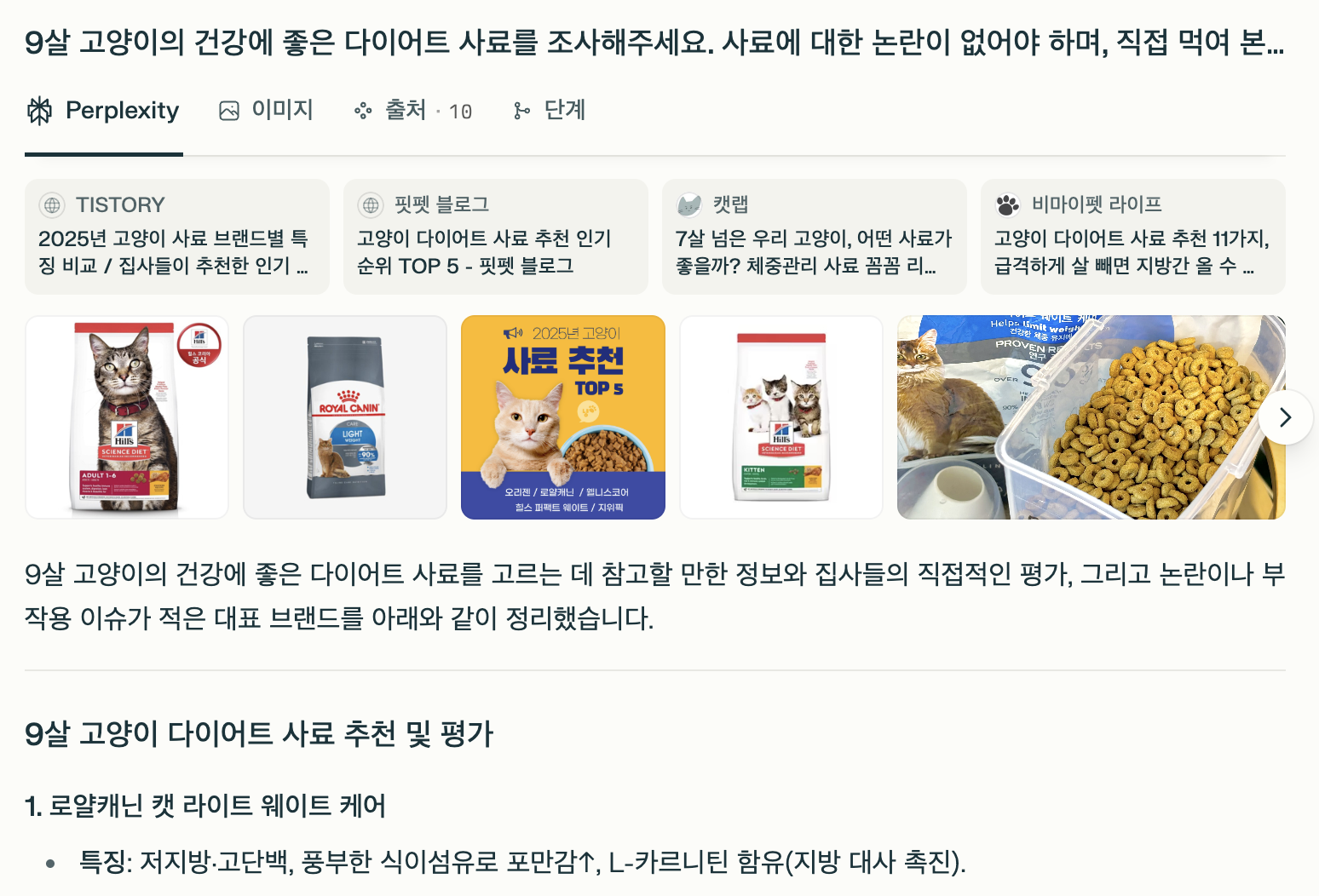
검색 특화 AI 툴입니다. 개인적으로 무료버전을 두고 GPT와 비교했을 때 Perplexity가 더 신뢰할 수 있다는 느낌이 들었습니다.
- 장점
- 구글 검색보다 빠르게 핵심 요약 + 따로 요청하지 않아도 출처를 달아줌.
- 필요한 정보를 알아서 정리해주는 느낌이 더 강함.
- 추측하는 내용이 적다고 느껴지고 문장마다 링크를 달아주어 사용자가 직접 판단할 수 있게 하는점이 신뢰를 줌
- 정보에 대해 더 궁금할 내용을 아예 리스트로 보여주어, 더 깊이 파고들 수 있게 한다.
- 단점
- 검색 결과 출처를 들어가보면 GPT냄새가 나서 실망한 경우가 왕왕 있었는데, 이건 웹을 크롤링해서 정보를 요약해주는 도구들은 모두 같을듯..
👉 솔직히 무료 버전으로 GPT와 Perplexity를 동시에 사용했다면 Perplexity를 더 애용했을 겁니다. 따로 요청하지 않아도 출처를 달아줘서 좀 더 신뢰가 갔고, 알아서 필요한 정보를 보고서처럼 정리해줍니다. 덕분에 사람에 따라 다른 정보를 준다는 느낌도 전혀 없습니다. (사용한 기록이 적어서 저에 대한 판단을 하지 않았기 때문에 그런지 모르겠지만..)
+ 고양이 사료같이 생활 속에서 필요한 검색도 유료 GPT보다 정리를 잘 해줍니다. GPT 끊고 유료버전 써볼지 좀 고민되네요..
3. Claude.ai
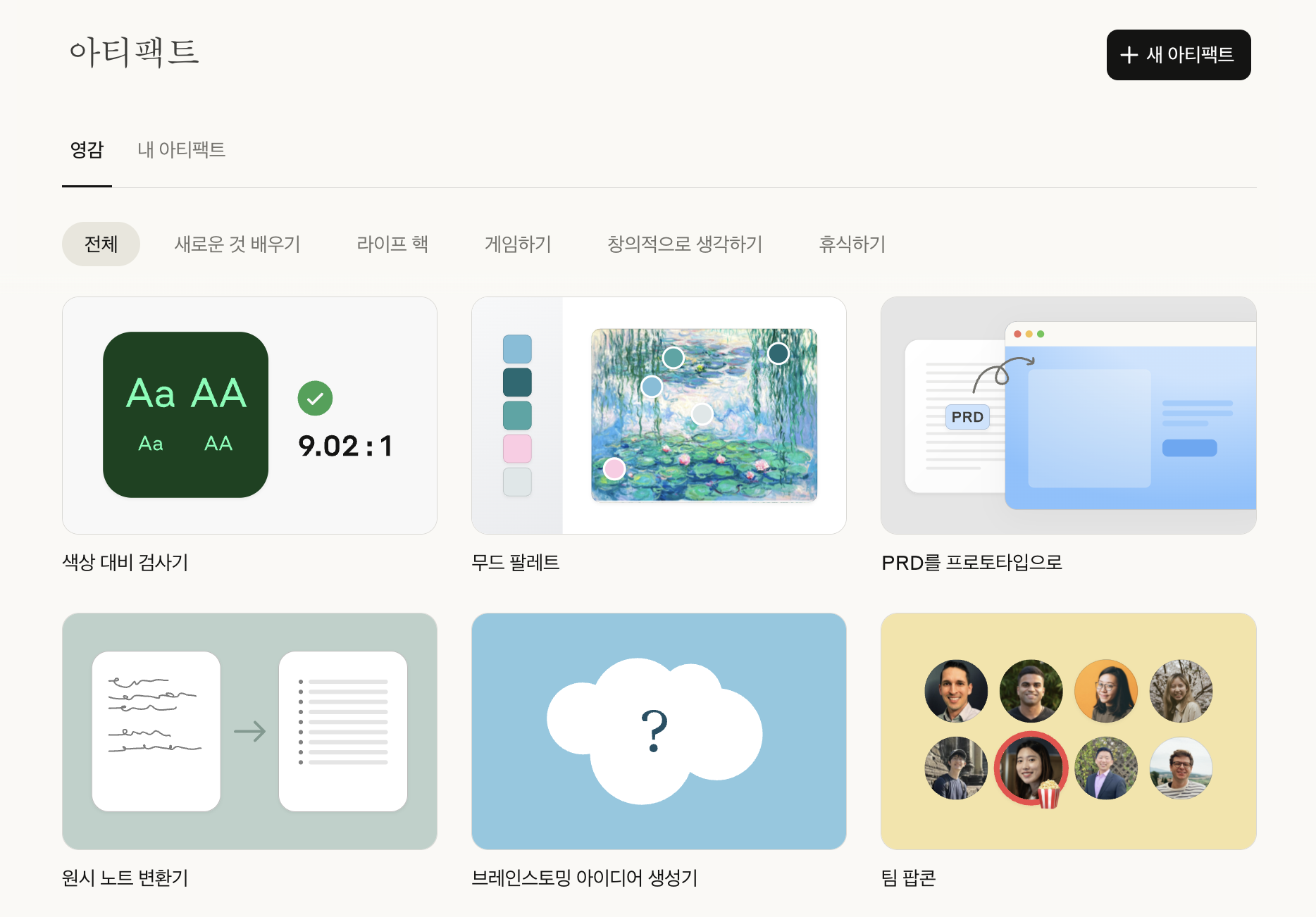
Claude 역시 대화형 AI로 자연스러운 언어 처리와 창의적 글쓰기, 코딩 보조에 뛰어납니다. 특히 긴 문서 요약과 정리에 강한 AI입니다. 책, 논문, 보고서처럼 긴 텍스트를 던져도 비교적 자연스럽게 핵심만 뽑아줍니다.
• 장점: 대용량 텍스트 처리, 부드러운 글쓰기 스타일, 맞춤형 콘텐츠 생성에 좋습니다.
• 단점: 아직 인터페이스가 영어 중심이고, 무료 버전은 사용량 제한이 있습니다. 복잡한 요청 처리 시 신뢰도가 저하된다는 의견도 있습니다.
👉 실제로 50페이지 넘는 PDF를 넣고 요약했는데 빠르게 개요를 얻을 수 있었습니다. 또 처음 진입시 알고리즘에 대한 설명을 요청했는데, 코딩으로 직접 페이지를 만들어 쉽게 버튼을 넘기며 이해할 수 있도록 제작해주는게 신기했어요. 다양한 플러그인들을 직관적으로 알아볼 수 있게 제작한 아티펙트 페이지도 인상깊었습니다.
4. Notion AI

생산성 도구인 노션에 내장된 AI입니다. 노션에 모든 기록을 작성하는 제게는 가장 접근성이 쉽다고 느껴졌습니다.
- 장점
- 회의록 요약, 문서 자동 작성, 아이디어 정리에 강점. 초안 잡기 좋음.
- 노션을 일상적으로 쓴다면 가장 접근성이 좋음.
- 단점
- 한국어 표현이 매끄럽지 않은 경우가 있음(소환 단축키 설명부터가..)
- 무료 사용이 제한적인데, 얼마나 남았는지 직관적으로 파악이 어려워서 불안한 마음 때문인지 오히려 아예 쓰지 않게 된다.
👉 업무용 회의록을 정리할 때 시간을 줄여줬습니다. 하지만 제한이 있다고 생각하니 자주 쓰지 않게 됩니다.
5. Canva AI
디자인 툴 Canva에 들어간 AI 이미지·디자인 기능입니다.
• 장점: 포스터, 썸네일, 프레젠테이션을 클릭 몇 번으로 자동 생성.
• 단점: AI로 만든 이미지가 가끔 부자연스럽고, 무료 템플릿은 제한적.
👉 빠르게 썸네일을 뽑아야 할 때 Canva AI를 켜면 포토샵보다 훨씬 가볍게 해결됩니다.
6. Runway ML
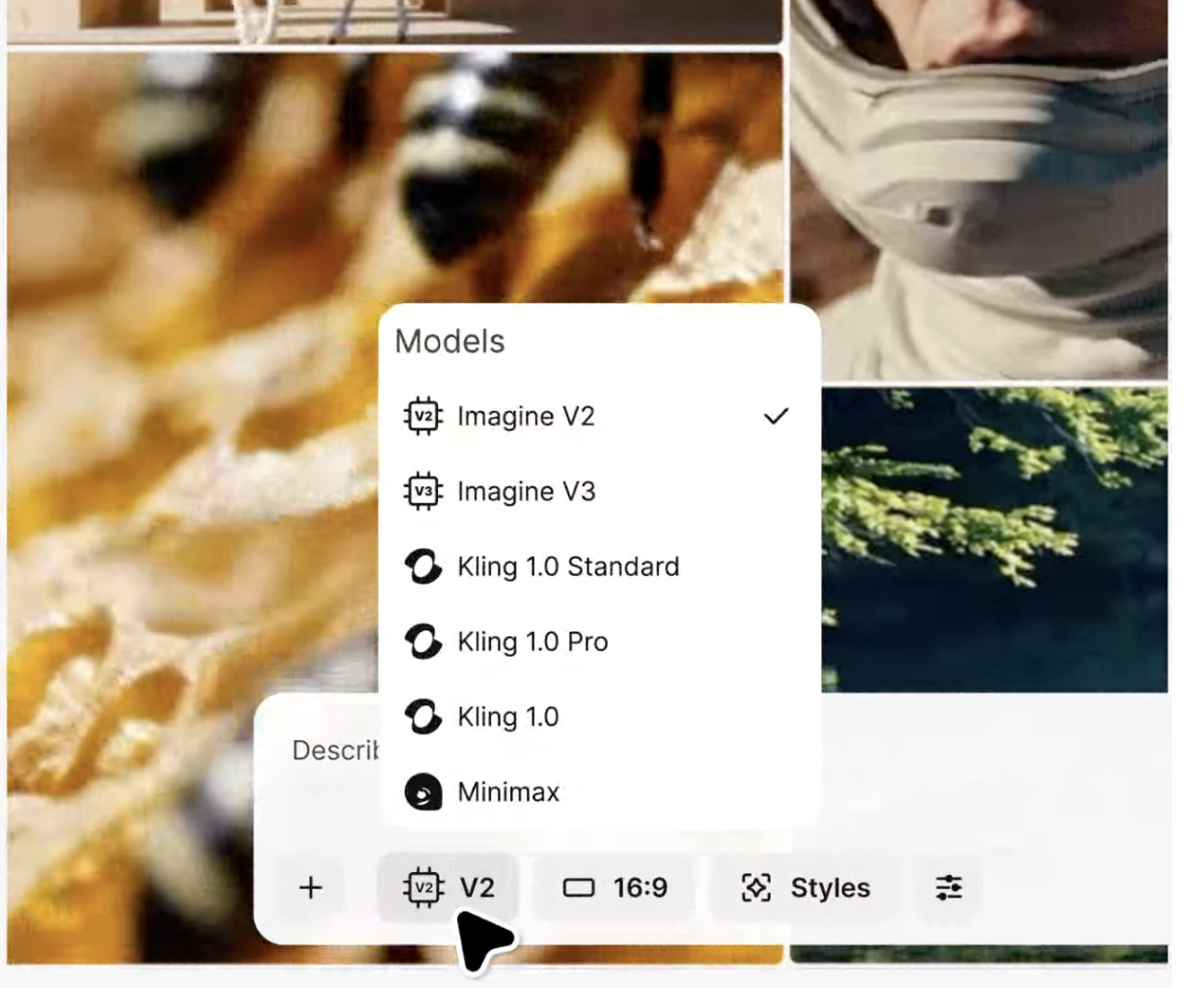
영상 편집·생성 AI 툴로 유명합니다. 헐리우드에서 실제로도 쓰이고 있습니다.
• 장점: 텍스트 입력만으로 영상 생성, 배경 제거 등 자동화 기능 제공.
• 단점: 무료 버전은 해상도와 기능이 제한적입니다.
👉 간단한 영상 실험에는 무료 버전만으로도 충분합니다. 아직 실전 영상을 만들어보진 않았지만 릴스에 활용할 영상을 제작해보고 사용법과 함께 업로드 예정입니다.
7. Gamma AI
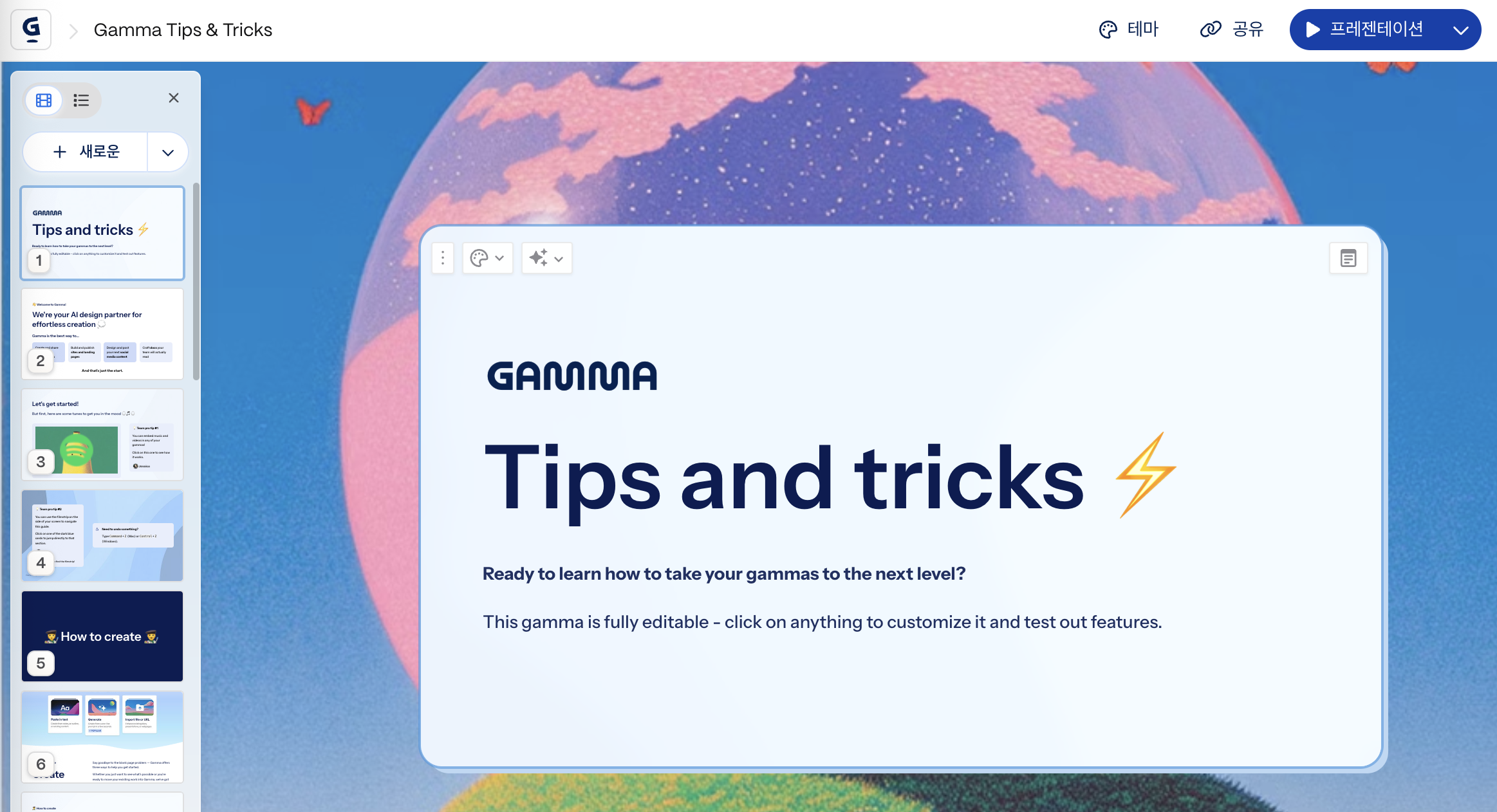
AI 기반 프레젠테이션 생성 툴입니다.
• 장점: PPT를 직접 만들지 않아도, 글만 입력하면 깔끔한 프레젠테이션 초안을 생성합니다.
• 단점: 디자인 커스터마이징 자유도는 아직 낮습니다.
👉 회의 자료 초안을 빨리 만들 때 큰 도움이 되었고, 발표 준비 시간을 단축할 수 있었습니다.
정리
무료 AI 툴들은 각각 장단점이 분명합니다.
- ChatGPT Free: 글 아이디어와 요약
- Perplexity: 빠른 정보 검색 및 정리
- Claude: 긴 문서 정리
- Notion AI: 업무 기록 관리
- Canva AI: 비주얼 제작
- Runway ML: 영상 작업
- Gamma AI: 프레젠테이션
이렇게 각각의 강점이 있습니다. 무료라서 한계가 있지 않을까 싶지만 막상 써보면 업무와 학습의 생산성을 크게 끌어올릴 수 있는 수준입니다. 앞으로는 각 툴별 사용법과 실제 사례를 따로 정리할 예정이니, 필요에 맞게 골라서 활용해 보시길 추천합니다.
ChatGPT Free 사용법 | 무료로 활용하는 AI 비서
ChatGPT무료버전 사용법/사용 후기
AI를 써보고 싶긴 한데 유료 결제는 망설여지는 분들 많으시죠? 다행히 ChatGPT Free만으로도 충분히 생산성을 끌어올릴 수 있습니다.이번 글에서는 ChatGPT 무료 버전으로 사용할 수 있는 모델과 기
nangmansis.tistory.com
Perplexity AI 사용법 | 검색 대신 AI가 답해주는 시대
Perplexity AI 사용법 | 검색 대신 AI가 답해주는 시대
Perplexity AI 사용법 | 검색 대신 AI가 답해주는 시대구글 검색창에 질문을 입력하면 수많은 링크가 쏟아집니다. 하지만 요즘은 링크를 뒤지지 않아도, AI가 핵심 답변을 정리된 문장으로 보여줍니
nangmansis.tistory.com
'디지털 도구 사용법&리뷰' 카테고리의 다른 글
| Perplexity사용법 - GPT보다 낫네 (0) | 2025.08.20 |
|---|---|
| ChatGPT 무료 버전으로 업무 효율 2배 높이는 방법 (0) | 2025.08.19 |
| 반복 작업 끝! 블로그 글을 SNS에 자동 올려주는 비밀 도구-Zapier 활용법 (0) | 2025.08.16 |
| 이 사이트, 뭘로 만들었을까? | 웹사이트 기술 분석 도구 Wappalyzer 사용법 (0) | 2025.08.15 |
| 인터넷에서 본 글, 다 어디 갔지? | Save to Notion 확장 프로그램 사용법 (0) | 2025.08.15 |


